

idanhgia.io.vn
  • Home
  • Hosting
    Vì sao cùng một mã nguồn, chỉ đổi hosting mà website lại nhanh hơn?

    Vì sao cùng một mã nguồn, chỉ đổi hosting mà website lại nhanh hơn?

    Cách lựa chọn hosting phù hợp cho website

    Cách lựa chọn hosting phù hợp cho website

    Cách chuyển hướng website Laravel từ thư mục /public sang thư mục chính

    Cách chuyển hướng website Laravel từ thư mục /public sang thư mục chính

    Lỗi Mixed Content trong WordPress là gì? Nguyên nhân & cách khắc phục triệt để

    Lỗi Mixed Content trong WordPress là gì? Nguyên nhân & cách khắc phục triệt để

    Inode tăng liên tục dù không upload thêm dữ liệu – vì sao? (Nguyên nhân & cách xử lý triệt để)

    Inode tăng liên tục dù không upload thêm dữ liệu – vì sao? (Nguyên nhân & cách xử lý triệt để)

    Hướng dẫn kích hoạt SSL miễn phí trên Hosting Cpanel

    Hướng dẫn kích hoạt SSL miễn phí trên Hosting Cpanel

  • Cloud Server
    Hướng dẫn cài đặt aaPanel trên VPS chi tiết từ A–Z

    Hướng dẫn Cấu hình aaPanel tối ưu cho WordPress

    Hướng dẫn cài đặt aaPanel trên VPS chi tiết từ A–Z

    Hướng dẫn cài đặt aaPanel trên VPS chi tiết từ A–Z

    Hướng dẫn khắc phục lỗi kết nối API Gemini trên n8n

    Hướng dẫn sử dụng Termius để kết nối SSH vào VPS

    Hướng dẫn sử dụng Termius để kết nối SSH vào VPS

    Hướng dẫn sử dụng Remote Desktop Connection (RDC) để kết nối với VPS Window

    Hướng dẫn sử dụng Remote Desktop Connection (RDC) để kết nối với VPS Window

  • Mã giảm giá
    • All
    • Mã giảm giá Email theo tên miền
    • Mã giảm giá hosting
    • Mã giảm giá VPS, Cloud Server
    Tổng hợp mã giảm giá hosting, cloud server mới nhất (Update liên tục)

    Tổng hợp mã giảm giá hosting, cloud server mới nhất (Update liên tục)

    Mã giảm giá 30% đăng ký dịch vụ tại iNET

    Mã giảm giá 30% đăng ký dịch vụ tại iNET

    Tổng hợp mã giảm giá tại 123Host

    Tổng hợp mã giảm giá tại 123Host

    Tổng hợp mã giảm giá Zhost

    Tổng hợp mã giảm giá Zhost

    Mã giảm giá 30% đăng ký dịch vụ tại CloudFly

    Mã giảm giá 30% đăng ký dịch vụ tại CloudFly

    Mã giảm giá 30% dịch vụ Hosting & VPS tại TinoHost

    Mã giảm giá 30% dịch vụ Hosting & VPS tại TinoHost

    Trending Tags

  • Thủ thuật WordPress
    Sai lầm phổ biến khi sử dụng WordPress khiến website chậm và kém hiệu quả

    Sai lầm phổ biến khi sử dụng WordPress khiến website chậm và kém hiệu quả

    Plugin, Theme ảnh hưởng đến hiệu năng website như thế nào?

    Plugin, Theme ảnh hưởng đến hiệu năng website như thế nào?

    Cách chuyển hướng website Laravel từ thư mục /public sang thư mục chính

    Cách chuyển hướng website Laravel từ thư mục /public sang thư mục chính

    Child Theme WordPress là gì? Khi nào bắt buộc phải dùng?

    Child Theme WordPress là gì? Khi nào bắt buộc phải dùng?

    Lỗi Mixed Content trong WordPress là gì? Nguyên nhân & cách khắc phục triệt để

    Lỗi Mixed Content trong WordPress là gì? Nguyên nhân & cách khắc phục triệt để

    Hướng dẫn Fix Lỗi There has been a critical error on this website WordPress

    Hướng dẫn Fix Lỗi There has been a critical error on this website WordPress

  • Vibe Code
No Result
View All Result
  • Home
  • Hosting
    Vì sao cùng một mã nguồn, chỉ đổi hosting mà website lại nhanh hơn?

    Vì sao cùng một mã nguồn, chỉ đổi hosting mà website lại nhanh hơn?

    Cách lựa chọn hosting phù hợp cho website

    Cách lựa chọn hosting phù hợp cho website

    Cách chuyển hướng website Laravel từ thư mục /public sang thư mục chính

    Cách chuyển hướng website Laravel từ thư mục /public sang thư mục chính

    Lỗi Mixed Content trong WordPress là gì? Nguyên nhân & cách khắc phục triệt để

    Lỗi Mixed Content trong WordPress là gì? Nguyên nhân & cách khắc phục triệt để

    Inode tăng liên tục dù không upload thêm dữ liệu – vì sao? (Nguyên nhân & cách xử lý triệt để)

    Inode tăng liên tục dù không upload thêm dữ liệu – vì sao? (Nguyên nhân & cách xử lý triệt để)

    Hướng dẫn kích hoạt SSL miễn phí trên Hosting Cpanel

    Hướng dẫn kích hoạt SSL miễn phí trên Hosting Cpanel

  • Cloud Server
    Hướng dẫn cài đặt aaPanel trên VPS chi tiết từ A–Z

    Hướng dẫn Cấu hình aaPanel tối ưu cho WordPress

    Hướng dẫn cài đặt aaPanel trên VPS chi tiết từ A–Z

    Hướng dẫn cài đặt aaPanel trên VPS chi tiết từ A–Z

    Hướng dẫn khắc phục lỗi kết nối API Gemini trên n8n

    Hướng dẫn sử dụng Termius để kết nối SSH vào VPS

    Hướng dẫn sử dụng Termius để kết nối SSH vào VPS

    Hướng dẫn sử dụng Remote Desktop Connection (RDC) để kết nối với VPS Window

    Hướng dẫn sử dụng Remote Desktop Connection (RDC) để kết nối với VPS Window

  • Mã giảm giá
    • All
    • Mã giảm giá Email theo tên miền
    • Mã giảm giá hosting
    • Mã giảm giá VPS, Cloud Server
    Tổng hợp mã giảm giá hosting, cloud server mới nhất (Update liên tục)

    Tổng hợp mã giảm giá hosting, cloud server mới nhất (Update liên tục)

    Mã giảm giá 30% đăng ký dịch vụ tại iNET

    Mã giảm giá 30% đăng ký dịch vụ tại iNET

    Tổng hợp mã giảm giá tại 123Host

    Tổng hợp mã giảm giá tại 123Host

    Tổng hợp mã giảm giá Zhost

    Tổng hợp mã giảm giá Zhost

    Mã giảm giá 30% đăng ký dịch vụ tại CloudFly

    Mã giảm giá 30% đăng ký dịch vụ tại CloudFly

    Mã giảm giá 30% dịch vụ Hosting & VPS tại TinoHost

    Mã giảm giá 30% dịch vụ Hosting & VPS tại TinoHost

    Trending Tags

  • Thủ thuật WordPress
    Sai lầm phổ biến khi sử dụng WordPress khiến website chậm và kém hiệu quả

    Sai lầm phổ biến khi sử dụng WordPress khiến website chậm và kém hiệu quả

    Plugin, Theme ảnh hưởng đến hiệu năng website như thế nào?

    Plugin, Theme ảnh hưởng đến hiệu năng website như thế nào?

    Cách chuyển hướng website Laravel từ thư mục /public sang thư mục chính

    Cách chuyển hướng website Laravel từ thư mục /public sang thư mục chính

    Child Theme WordPress là gì? Khi nào bắt buộc phải dùng?

    Child Theme WordPress là gì? Khi nào bắt buộc phải dùng?

    Lỗi Mixed Content trong WordPress là gì? Nguyên nhân & cách khắc phục triệt để

    Lỗi Mixed Content trong WordPress là gì? Nguyên nhân & cách khắc phục triệt để

    Hướng dẫn Fix Lỗi There has been a critical error on this website WordPress

    Hướng dẫn Fix Lỗi There has been a critical error on this website WordPress

  • Vibe Code
No Result
View All Result
idanhgia.io.vn – Chia sẻ kinh nghiệm Hosting, VPS, Email
No Result
View All Result
Home Thủ thuật Wordpress

Hướng dẫn Fix Lỗi There has been a critical error on this website WordPress

admin by admin
December 12, 2025
Hướng dẫn Fix Lỗi There has been a critical error on this website WordPress
Share on FacebookShare on Twitter

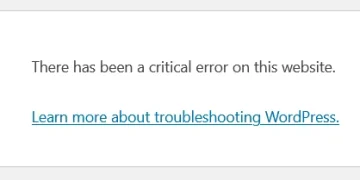
Khi bạn truy cập website hoặc trang admin và xuất hiện thông báo “There has been a critical error on this website.
Learn more about troubleshooting WordPress.” Như hình bên dưới.

Nghĩa là WordPress đã gặp sự cố nghiêm trọng và không thể xử lý lệnh PHP. Và bài viết này idanhgia.com sẽ cùng các bạn tìm hiểu lỗi này và Fix lỗi nhé.

1. Lỗi There Has Been A Critical Error On This Website WordPress là gì?

Đây là tính năng bảo vệ của WordPress (từ phiên bản 5.2 trở đi). Thay vì hiện ra “Màn hình trắng chết chóc” (White Screen of Death) không có thông tin gì như trước đây, WordPress hiện thông báo này để người dùng biết hệ thống đang gặp lỗi, đồng thời ngăn chặn việc lộ các dòng code nhạy cảm ra ngoài giao diện.

2. Nguyên nhân gây ra lỗi There Has Been A Critical Error On This Website WordPress?

  • Xung đột Plugin: Các plugin không tương thích với nhau hoặc với phiên bản WordPress.
  • Lỗi Theme: Mã nguồn giao diện bị hỏng hoặc lỗi thời.
  • Hết bộ nhớ PHP: Web đòi hỏi nhiều RAM hơn mức hosting cho phép.
  • Phiên bản PHP sai: Hosting chạy phiên bản PHP quá cũ hoặc quá mới so với mã nguồn.
  • Hỏng file hệ thống: File cốt lõi của WordPress bị xóa, lỗi hoặc nhiễm mã độc.

3. Hướng dẫn Fix Lỗi There Has Been A Critical error on this website WordPress

Thông thường để fix lỗi này thì chúng ta chỉ cần lưu ý là dùng 2 cách dưới là ổn, hầu hết là dùng cách thứ 2 trong bài viết là đã có thể vào được web hoặc delete cái vừa cài gần nhất là được.

* Cách 1:  Bật chế độ DEBUG

Bước 1: Trong File Manager, bạn mở file wp-config.php và thêm vào dòng sau

define(‘WP_DEBUG’, true);
define(‘WP_DEBUG_LOG’, true);
define(‘WP_DEBUG_DISPLAY’, true);

Bước 2: Sau đó reload lại website và xem thông báo lỗi trực tiếp trên trình duyệt, hoặc có thể mở file:

/wp-content/debug.log

Khi đã có log và thông báo lỗi cụ thể thì sẽ xử lý nguyên nhân gây ra lỗi.

* Cách 2: Tắt toàn bộ Plugin:

Bạn đổi tên thư mục plugins sang một tên khác hoàn toàn. Ví dụ:

wp-content/plugins → plugins_old

Sau đó Reload lại web. Nếu web vào được thì nguyên nhân do plugin bị xung đột, bạn sẽ cần bật lại từng plugin một để kiểm tra.

4. Các lỗi Critical phát sinh có thể gặp?

– Lỗi 1: Lỗi  “Allowed memory size exhausted”:

Lỗi này bạn mở File Wp-Config.php và thêm dòng sau:

define(‘WP_MEMORY_LIMIT’, ‘512M’);

Nếu có sẵn rồi thì ta sẽ chỉ cần edit thành con số “512” để tránh bị lỗi

– Lỗi 2: Fatal error: Undefined Function:

Lỗi này do plugin lỗi hoặc bị thiếu file, giải pháp là bạn tắt tạm Plugin đó đi rồi kiểm tra lại

– Lỗi 3: Call to Undefined Method:

Lỗi này nguyên nhân thường là do Plugin không tương thích PHP, phiên bản PHP quá cũ sẽ gây xung đột.

5. Câu hỏi thường gặp?

Tôi không thể đăng nhập vào WP-Admin thì làm sao sửa các file trên?
Vì lỗi này thường chặn luôn quyền truy cập vào trang quản trị (Dashboard), nên bạn bắt buộc phải truy cập thông qua FTP (sử dụng phần mềm như FileZilla) hoặc trình quản lý tệp tin File Manager trên trang quản trị Hosting (cPanel, DirectAdmin…).
Sửa lỗi này có làm mất dữ liệu bài viết hay hình ảnh không?
Không. Các cách khắc phục trên (tắt plugin, bật debug, tăng bộ nhớ) chỉ tác động vào file hệ thống và cấu hình PHP. Toàn bộ nội dung bài viết, đơn hàng và hình ảnh (nằm trong Database và thư mục uploads) vẫn được bảo toàn.
WordPress có gửi email thông báo lỗi không?
Có. Thông thường khi hiện thông báo “There has been a critical error…”, WordPress sẽ tự động gửi một email chi tiết về lỗi đến địa chỉ email của quản trị viên (Admin email).

Trong email đó thường kèm theo một đường dẫn “Recovery Mode” (Chế độ khôi phục) giúp bạn đăng nhập tạm thời để tắt plugin gây lỗi. Hãy kiểm tra cả hộp thư Spam nhé.

Sau khi đổi tên thư mục plugins thành plugins_old và vào được web rồi, tôi phải làm gì tiếp theo?
Sau khi vào được web, bạn hãy quay lại File Manager và đổi tên thư mục plugins_old trở lại thành plugins ban đầu. Lúc này toàn bộ plugin trong web đã bị tắt.

Bạn hãy vào mục Plugin trong trang quản trị, kích hoạt (Active) lại từng plugin một. Kích hoạt đến cái nào mà web bị sập lại thì đó chính là “thủ phạm” gây lỗi.

Tôi đã tăng WP_MEMORY_LIMIT lên 512M nhưng vẫn báo lỗi hết bộ nhớ?
Nếu bạn đã chỉnh trong wp-config.php mà vẫn không được, nguyên nhân là do nhà cung cấp Hosting đã giới hạn cứng (Hard limit) mức RAM thấp hơn con số bạn điền (ví dụ họ chỉ cho tối đa 128MB).

Lúc này bạn cần liên hệ với bên cung cấp Hosting để nhờ họ tăng giới hạn hoặc nâng cấp gói Host.

Chúc các bạn thành công!

Tags: fix lỗi wordpresswordpress
admin

admin

Next Post
Tổng hợp mã giảm giá hosting, cloud server mới nhất (Update liên tục)

Tổng hợp mã giảm giá hosting, cloud server mới nhất (Update liên tục)

Leave a Reply Cancel reply

Your email address will not be published. Required fields are marked *

Recommended.

Cách nhân bản Website WordPress trên cùng một Hosting

Cách nhân bản Website WordPress trên cùng một Hosting

December 12, 2025
Mã giảm giá 30% đăng ký dịch vụ tại iNET

Mã giảm giá 30% đăng ký dịch vụ tại iNET

December 12, 2025

Trending.

Vì sao cùng một mã nguồn, chỉ đổi hosting mà website lại nhanh hơn?

Vì sao cùng một mã nguồn, chỉ đổi hosting mà website lại nhanh hơn?

February 4, 2026
Marketing Skills for Claude Code – Cách biến Clode Code thành chuyên gia marketing

Marketing Skills for Claude Code – Cách biến Clode Code thành chuyên gia marketing

February 5, 2026
Hướng dẫn sử dụng Termius để kết nối SSH vào VPS

Hướng dẫn sử dụng Termius để kết nối SSH vào VPS

January 8, 2026
Hướng dẫn Fix lỗi 500 Internal Server Error WordPress

Hướng dẫn Fix lỗi 500 Internal Server Error WordPress

December 24, 2025
Hướng dẫn Fix lỗi 502 Bad Gateway WordPress

Hướng dẫn Fix lỗi 502 Bad Gateway WordPress

December 24, 2025
idanhgia.io.vn – Chia sẻ kinh nghiệm Hosting, VPS, Email

iDanhGia.io.vn là blog chia sẻ kiến thức và kinh nghiệm về Hosting, VPS, Email và các giải pháp hạ tầng dành cho cá nhân, doanh nghiệp và lập trình viên.

Tại đây, bạn sẽ tìm thấy các bài đánh giá, hướng dẫn kỹ thuật, so sánh dịch vụ và tổng hợp mã giảm giá giúp tối ưu chi phí khi xây dựng và vận hành website.

Follow Us

Danh mục

  • Cloud Server
  • Hosting
  • Mã giảm giá
  • Mã giảm giá Email theo tên miền
  • Mã giảm giá hosting
  • Mã giảm giá VPS, Cloud Server
  • Thủ thuật Wordpress
  • Vibe Code

Tags

clone website cloud server cài đặt wordpress cập nhật wordpress email fix lỗi wordpress hosting kích hoạt ssl lấy lại mật khẩu mã giảm giá mật khẩu wordpress nhân bản website quên mật khẩu remote remote desktop ssh ssl thay core wordpress thủ thuật wordpress trỏ tên miền trỏ tên miền về hosting tên miền vibecode vps wordpress

Tin tức gần đây

Vibe Coding là gì? Hướng dẫn Vibe Coding hiệu quả cho Developer hiện đại

Vibe Coding là gì? Hướng dẫn Vibe Coding hiệu quả cho Developer hiện đại

February 9, 2026
Marketing Skills for Claude Code – Cách biến Clode Code thành chuyên gia marketing

Marketing Skills for Claude Code – Cách biến Clode Code thành chuyên gia marketing

February 5, 2026
  • iDanhGia
  • Về chúng tôi
  • Bảo mật
  • Liên Hệ

© 2026 idanhgia - Chia sẻ kinh nghiệm về hosting, email, vps idanhgia.

No Result
View All Result
  • Home
  • Hosting
  • Cloud Server
  • Thủ thuật WordPress
  • Mã giảm giá
    • Mã giảm giá hosting
    • Mã giảm giá VPS, Cloud Server
    • Mã giảm giá Email theo tên miền
  • Vibe Code

© 2026 idanhgia - Chia sẻ kinh nghiệm về hosting, email, vps idanhgia.