






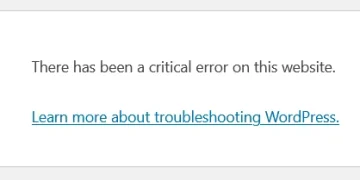
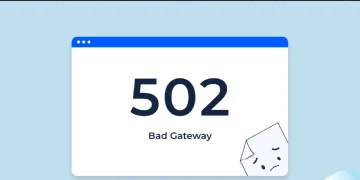


Lỗi 502 Bad Gateway thường gặp trên WordPress khi website kết nối với máy chủ nhưng server trả về phản hồi lỗi. Đây là lỗi liên quan đến webserver , không phải lỗi của WordPress.
Lỗi này thường khiến website bị “mất kết nối tạm thời”, load chậm, hoặc lúc vào được lúc không ảnh hưởng trực tiếp tới trải nghiệm của người dùng.
1. Lỗi 502 Bad Gateway là gì?
Đây là thông báo lỗi khi server nhận request nhưng nhận được phản hồi lỗi từ server khác.
Tức là:
- Server nhận yêu cầu từ người dùng
- Gửi yêu cầu sang backend xử lý
- Backend không phản hồi hợp lệ
➡ Webserver trả về 502

2. Nguyên nhân lỗi 502 Bad Gateway WordPress?
Nguyên nhân thì có nhiều nhưng chủ yếu là các lỗi sau:
- Lỗi trong cơ sở dữ liệu của trang web
- Máy chủ không khả dụng hoặc hết thời gian chờ
- Sự cố với máy chủ proxy ngược
- Các vấn đề trong mã PHP thường do phần mềm của bên thứ ba gây ra, bao gồm các plugin và theme.
- Máy chủ bị quá tải do lượng truy cập website quá lớn hoặc do tấn công DDoS.
- Tường lửa chặn các yêu cầu.
3. Cách Fix lỗi 502 Bad Gateway WordPress?

Cách 1:
Vào file File Manager >> Wp content

Tại file Plugins này chúng ta sẽ thử change tên file của nó đi thử?
Ở đây mình thử đổi tên thành “pluginss”
Sau đó truy cập lại thử We, nếu thành công thì tức là bị lỗi 502 Bad Gateway WordPress này là do phần plugin của chúng ta gây nên.
Cách 2:
Nếu đã thử hết cách trên mà không được thì ta có thể sử dụng một số lệnh Command để xử lý:
* Khởi động lại dịch vụ PHP & Web Server:
Chúng ta sẽ khởi động lại dịch vụ PHP & Web Server – Nếu dùng OpenLiteSpeed (CyberPanel):
# Khởi động lại OpenLiteSpeed
systemctl restart lsws# Hoặc kill toàn bộ tiến trình PHP
killall -9 lsphp
Nếu dùng Nginx + PHP-FPM:
# Kiểm tra phiên bản PHP đang chạy
php -v# Restart (Ví dụ php 7.4 hoặc 8.1)
service php7.4-fpm restart
# Hoặc
service php8.1-fpm restart# Restart Nginx
service nginx restart
Ngoài ra ta cũng cần kiểm tra Ram, và Ổ cứng xem nó có bị full không?
df -h
Nếu Use% là 100%, bạn cần xóa bớt file log hoặc backup cũ.
Kiểm tra RAM/CPU:
htop
Nếu RAM đỏ lòm (full), hãy chạy lệnh sync; echo 3 > /proc/sys/vm/drop_caches để xóa cache RAM tạm thời.
* Sử dụng WP-CLI (WordPress Command Line)
Nếu lỗi 502 do xung đột Plugin/Theme và bạn không vào được trang quản trị (wp-admin), WP-CLI là công cụ cứu cánh tốt nhất.
Di chuyển đến thư mục chứa code web (ví dụ: /home/domain.com/public_html)
cd /path/to/your/website
* Tắt toàn bộ Plugin: Đây là cách loại trừ nguyên nhân phổ biến nhất:
wp plugin deactivate –all –allow-root
Sau khi chạy, hãy thử load lại web. Nếu vào được, lỗi do 1 plugin nào đó.
* Đổi về Theme mặc định:
wp theme activate twentytwentyfour –allow-root
* Sử dụng Tool xem Log (Debug)
Để biết chính xác cái gì gây ra 502, bạn cần xem log thời gian thực:
# Đối với OpenLiteSpeed
tail -f /usr/local/lsws/logs/error.log# Đối với Nginx
tail -f /var/log/nginx/error.log
* Bật WP_DEBUG (thông qua file):
Mở file wp-config.php, tìm đoạn WP_DEBUG và sửa thành:
define( ‘WP_DEBUG’, true );
define( ‘WP_DEBUG_LOG’, true );
define( ‘WP_DEBUG_DISPLAY’, false );
Sau đó kiểm tra file wp-content/debug.log.