


idanhgia.io.vn
  • Home
  • Hosting
    Hướng dẫn kích hoạt SSL miễn phí trên Hosting Cpanel

    Hướng dẫn kích hoạt SSL miễn phí trên Hosting Cpanel

    Cách tạo Subdomain và thêm Subdomain vào Hosting Cpanel

    Cách tạo Subdomain và thêm Subdomain vào Hosting Cpanel

    Cách nhân bản Website WordPress trên cùng một Hosting

    Cách nhân bản Website WordPress trên cùng một Hosting

    Hướng dẫn cài đặt WordPress trên Hosting Cpanel

    Hướng dẫn cài đặt WordPress trên Hosting Cpanel

  • Cloud Server
    Hướng dẫn sử dụng Termius để kết nối SSH vào VPS

    Hướng dẫn sử dụng Termius để kết nối SSH vào VPS

    Hướng dẫn sử dụng Remote Desktop Connection (RDC) để kết nối với VPS Window

    Hướng dẫn sử dụng Remote Desktop Connection (RDC) để kết nối với VPS Window

  • Mã giảm giá
    • All
    • Mã giảm giá Email theo tên miền
    • Mã giảm giá hosting
    • Mã giảm giá VPS, Cloud Server
    Mã giảm giá 30% đăng ký dịch vụ tại iNET

    Mã giảm giá 30% đăng ký dịch vụ tại iNET

    Tổng hợp mã giảm giá tại 123Host

    Tổng hợp mã giảm giá tại 123Host

    Tổng hợp mã giảm giá Zhost

    Tổng hợp mã giảm giá Zhost

    Mã giảm giá 30% đăng ký dịch vụ tại CloudFly

    Mã giảm giá 30% đăng ký dịch vụ tại CloudFly

    Mã giảm giá 30% dịch vụ Hosting & VPS tại TinoHost

    Mã giảm giá 30% dịch vụ Hosting & VPS tại TinoHost

    Trending Tags

  • Thủ thuật WordPress
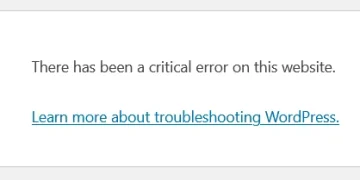
    Hướng dẫn Fix Lỗi There has been a critical error on this website WordPress

    Hướng dẫn Fix Lỗi There has been a critical error on this website WordPress

    Hướng dẫn Fix lỗi Error Establishing a Database Connection WordPress

    Hướng dẫn Fix lỗi Error Establishing a Database Connection WordPress

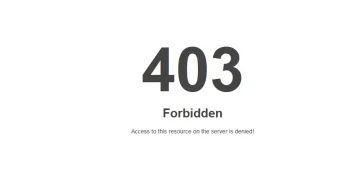
    Hướng dẫn Fix Lỗi 403 Forbidden WordPress

    Hướng dẫn Fix Lỗi 403 Forbidden WordPress

    Hướng dẫn Fix lỗi 502 Bad Gateway WordPress

    Hướng dẫn Fix lỗi 502 Bad Gateway WordPress

    Hướng dẫn Fix lỗi 500 Internal Server Error WordPress

    Hướng dẫn Fix lỗi 500 Internal Server Error WordPress

    Hướng dẫn lấy lại mật khẩu admin WordPress

    Hướng dẫn lấy lại mật khẩu admin WordPress

  • Email theo tên miền
No Result
View All Result
  • Home
  • Hosting
    Hướng dẫn kích hoạt SSL miễn phí trên Hosting Cpanel

    Hướng dẫn kích hoạt SSL miễn phí trên Hosting Cpanel

    Cách tạo Subdomain và thêm Subdomain vào Hosting Cpanel

    Cách tạo Subdomain và thêm Subdomain vào Hosting Cpanel

    Cách nhân bản Website WordPress trên cùng một Hosting

    Cách nhân bản Website WordPress trên cùng một Hosting

    Hướng dẫn cài đặt WordPress trên Hosting Cpanel

    Hướng dẫn cài đặt WordPress trên Hosting Cpanel

  • Cloud Server
    Hướng dẫn sử dụng Termius để kết nối SSH vào VPS

    Hướng dẫn sử dụng Termius để kết nối SSH vào VPS

    Hướng dẫn sử dụng Remote Desktop Connection (RDC) để kết nối với VPS Window

    Hướng dẫn sử dụng Remote Desktop Connection (RDC) để kết nối với VPS Window

  • Mã giảm giá
    • All
    • Mã giảm giá Email theo tên miền
    • Mã giảm giá hosting
    • Mã giảm giá VPS, Cloud Server
    Mã giảm giá 30% đăng ký dịch vụ tại iNET

    Mã giảm giá 30% đăng ký dịch vụ tại iNET

    Tổng hợp mã giảm giá tại 123Host

    Tổng hợp mã giảm giá tại 123Host

    Tổng hợp mã giảm giá Zhost

    Tổng hợp mã giảm giá Zhost

    Mã giảm giá 30% đăng ký dịch vụ tại CloudFly

    Mã giảm giá 30% đăng ký dịch vụ tại CloudFly

    Mã giảm giá 30% dịch vụ Hosting & VPS tại TinoHost

    Mã giảm giá 30% dịch vụ Hosting & VPS tại TinoHost

    Trending Tags

  • Thủ thuật WordPress
    Hướng dẫn Fix Lỗi There has been a critical error on this website WordPress

    Hướng dẫn Fix Lỗi There has been a critical error on this website WordPress

    Hướng dẫn Fix lỗi Error Establishing a Database Connection WordPress

    Hướng dẫn Fix lỗi Error Establishing a Database Connection WordPress

    Hướng dẫn Fix Lỗi 403 Forbidden WordPress

    Hướng dẫn Fix Lỗi 403 Forbidden WordPress

    Hướng dẫn Fix lỗi 502 Bad Gateway WordPress

    Hướng dẫn Fix lỗi 502 Bad Gateway WordPress

    Hướng dẫn Fix lỗi 500 Internal Server Error WordPress

    Hướng dẫn Fix lỗi 500 Internal Server Error WordPress

    Hướng dẫn lấy lại mật khẩu admin WordPress

    Hướng dẫn lấy lại mật khẩu admin WordPress

  • Email theo tên miền
No Result
View All Result
idanhgia.io.vn – Chia sẻ kinh nghiệm Hosting, VPS, Email
No Result
View All Result
Home Thủ thuật Wordpress

Hướng dẫn Fix lỗi 500 Internal Server Error WordPress

admin by admin
December 24, 2025
Hướng dẫn Fix lỗi 500 Internal Server Error WordPress
Share on FacebookShare on Twitter

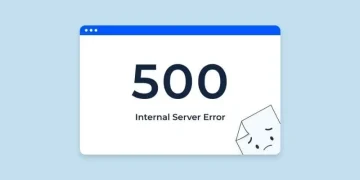
Lỗi 500 Internal Server Error là một trong những lỗi nghiêm trọng và phổ biến nhất trên WordPress. Khi xảy ra lỗi này, website sẽ không hiển thị nội dung mà chỉ xuất hiện thông báo “500 Internal Server Error” hoặc trắng trang.

Về cơ bản cách xử lý lỗi này cũng khá tương đồng với lỗi trắng trang. Các bạn có thể xem thêm tại đây

1. Hướng dẫn Fix lỗi 500 Internal Server Error WordPress?

* Cách 1: Bật debug để xem lỗi?

Đầu tiên ta mở file wp-config.php (nằm ở thư mục gốc). Tìm dòng define( ‘WP_DEBUG’, false ); và thay thế (hoặc thêm vào nếu chưa có) đoạn code sau:

define( ‘WP_DEBUG’, true );
define( ‘WP_DEBUG_LOG’, true );
define( ‘WP_DEBUG_DISPLAY’, false );

– Tải lại trang web để lỗi 500 xảy ra lần nữa.

– Vào thư mục /wp-content/, bạn sẽ thấy file Debug.log. Mở file này lên và kéo xuống cuối cùng.

Ví dụ nó báo: Fatal error: … in /wp-content/plugins/seo-plugin/… -> Bạn biết ngay do plugin SEO gây lỗi.

Tiếp theo ta Kiểm tra file .htaccess (Nguyên nhân phổ biến #1):

– File .htaccess điều khiển đường dẫn của website. Nếu file này bị lỗi cú pháp, toàn bộ web sẽ sập (Lỗi 500).

– Trong thư mục gốc website, tìm file .htaccess.

– Đổi tên nó thành .htaccess_old (để vô hiệu hóa nó).

– Tải lại trang web.

  • Nếu web chạy lại bình thường: Lỗi do file .htaccess. Bạn hãy vào Admin Dashboard -> Settings -> Permalinks (Đường dẫn tĩnh) -> Bấm Save Changes để WordPress tự tạo lại file mới chuẩn.
  • Nếu vẫn lỗi 500: Chuyển sang Bước 3.
  1.  

– Tiếp theo tăng giới hạn bộ nhớ (PHP Memory Limit)

Đôi khi Web bị hết RAM khi tải (đặc biệt nếu dùng WooCommerce hoặc Elementor), server sẽ ngắt kết nối và báo lỗi 500.

  • Mở file wp-config.php.
  • Thêm dòng này vào trước dòng /* That’s all, stop editing! */:

define( ‘WP_MEMORY_LIMIT’, ‘256M’ );

Lưu lại và kiểm tra.

* Cách 2: Sử dụng Tool công cụ?

Mình có viết một công cụ – tác dụng của nó là kiểm tra cơ bản các lỗi thường xuyên gây ra lỗi 500 Internal Server Error WordPress. Cách làm như sau:

Các bạn vào thư mục gốc website của bạn: (ví dụ: /var/www/domain.com/public_html)

Ví dụ:

nano wp-fix-500.sh

Cấp quyền chạy script:

chmod +x wp-fix-500.sh

Chạy script:

Bạn hãy tạo một file tên là wp-fix-500.sh, dán nội dung dưới đây vào:

#!/bin/bash

# Màu sắc cho dễ nhìn
RED=’\033[0;31m’
GREEN=’\033[0;32m’
YELLOW=’\033[1;33m’
NC=’\033[0m’ # No Color

echo -e “${YELLOW}======================================================${NC}”
echo -e “${YELLOW} WORDPRESS 500 ERROR FIXER – AUTOMATION SCRIPT ${NC}”
echo -e “${YELLOW}======================================================${NC}”

# 1. Xác định thư mục hiện tại
CURRENT_DIR=$(pwd)
if [ ! -f “$CURRENT_DIR/wp-config.php” ]; then
echo -e “${RED}[LỖI] Không tìm thấy file wp-config.php!${NC}”
echo “Vui lòng chạy script này ngay tại thư mục gốc (root) của website WordPress.”
exit 1
fi

echo -e “Thư mục làm việc: ${GREEN}$CURRENT_DIR${NC}”
echo “”

# — CHỨC NĂNG 1: FIX PHÂN QUYỀN (PERMISSIONS) —
read -p “1. Bạn có muốn Fix quyền truy cập (File 644 / Folder 755) không? [y/n]: ” run_perm
if [[ “$run_perm” == “y” ]]; then
echo -e “${YELLOW}Dang xu ly phan quyen… (Vui long cho)${NC}”

# Folder -> 755
find . -type d -exec chmod 755 {} \;

# File -> 644
find . -type f -exec chmod 644 {} \;

# wp-config.php -> 640 (Bao mat hon)
chmod 640 wp-config.php

echo -e “${GREEN}[DONE] Da reset phan quyen xong.${NC}”
else
echo “Skipped.”
fi

echo “——————————————————“

# — CHỨC NĂNG 2: RESET FILE .HTACCESS —
read -p “2. Bạn có muốn Reset file .htaccess về mặc định không? (File cũ sẽ được backup) [y/n]: ” run_htaccess
if [[ “$run_htaccess” == “y” ]]; then
if [ -f “.htaccess” ]; then
mv .htaccess .htaccess.backup_$(date +%F_%T)
echo -e “${YELLOW}Da backup file .htaccess cu.${NC}”
fi

# Tao file .htaccess mac dinh cua WordPress
cat > .htaccess <<EOF
# BEGIN WordPress
<IfModule mod_rewrite.c>
RewriteEngine On
RewriteRule .* – [E=HTTP_AUTHORIZATION:%{HTTP:Authorization}]
RewriteBase /
RewriteRule ^index\.php$ – [L]
RewriteCond %{REQUEST_FILENAME} !-f
RewriteCond %{REQUEST_FILENAME} !-d
RewriteRule . /index.php [L]
</IfModule>
# END WordPress
EOF

chmod 644 .htaccess
echo -e “${GREEN}[DONE] Da tao file .htaccess moi.${NC}”
else
echo “Skipped.”
fi

echo “——————————————————“

# — CHỨC NĂNG 3: BẬT CHẾ ĐỘ DEBUG —
read -p “3. Bạn có muốn bật WP_DEBUG để xem lỗi cụ thể không? [y/n]: ” run_debug
if [[ “$run_debug” == “y” ]]; then
# Backup wp-config
cp wp-config.php wp-config.php.bak

# Kiem tra xem da co WP_DEBUG chua
if grep -q “WP_DEBUG” wp-config.php; then
# Neu co roi thi replace false thanh true
sed -i “s/define( ‘WP_DEBUG’, false );/define( ‘WP_DEBUG’, true );/” wp-config.php
sed -i “s/define(‘WP_DEBUG’, false);/define(‘WP_DEBUG’, true);/” wp-config.php
else
# Neu chua co thi them vao dau file (sau <?php)
sed -i “1a define( ‘WP_DEBUG’, true );” wp-config.php
fi

# Them log va tat hien thi ra man hinh
if ! grep -q “WP_DEBUG_LOG” wp-config.php; then
sed -i “/define( ‘WP_DEBUG’, true );/a define( ‘WP_DEBUG_LOG’, true );\ndefine( ‘WP_DEBUG_DISPLAY’, false );” wp-config.php
fi

echo -e “${GREEN}[DONE] Da bat Debug. Hay tai lai web va kiem tra file /wp-content/debug.log${NC}”
else
echo “Skipped.”
fi

echo “——————————————————“

# — CHỨC NĂNG 4: TĂNG MEMORY LIMIT —
read -p “4. Bạn có muốn tăng WP_MEMORY_LIMIT lên 256M không? [y/n]: ” run_mem
if [[ “$run_mem” == “y” ]]; then
if grep -q “WP_MEMORY_LIMIT” wp-config.php; then
echo -e “${YELLOW}Cau hinh Memory Limit da ton tai. Vui long sua thu cong.${NC}”
else
# Them vao truoc dong ‘That’s all, stop editing’
sed -i “/\/\* That’s all, stop editing! \*\//i define( ‘WP_MEMORY_LIMIT’, ‘256M’ );” wp-config.php
echo -e “${GREEN}[DONE] Da them memory limit 256M.${NC}”
fi
else
echo “Skipped.”
fi

echo “——————————————————“
echo -e “${YELLOW}HOAN TAT! Vui long kiem tra lai website.${NC}”

2. Câu hỏi thường gặp?

Lỗi 500 Internal Server Error trên WordPress là gì?
Lỗi 500 là một lỗi phía máy chủ (Server-side) cho biết server gặp sự cố khi xử lý yêu cầu nhưng không xác định được nguyên nhân cụ thể. Biểu hiện thường thấy là website bị trắng trang hoặc hiện thông báo “500 Internal Server Error”.
Làm thế nào để tìm chính xác nguyên nhân gây lỗi 500?
Bạn cần bật chế độ Debug bằng cách thêm đoạn code define( ‘WP_DEBUG’, true ); vào file wp-config.php. Sau đó, hãy kiểm tra file debug.log trong thư mục /wp-content/ để xem dòng báo lỗi cụ thể (thường là do plugin hoặc theme).
Tại sao file .htaccess lại gây ra lỗi 500?
File .htaccess điều khiển đường dẫn của website. Nếu file này bị lỗi cú pháp, toàn bộ web sẽ sập. Cách xử lý nhanh nhất là đổi tên file cũ thành .htaccess_old để vô hiệu hóa, sau đó vào Admin Dashboard lưu lại Permalinks để tạo file mới.
Khi nào cần tăng giới hạn bộ nhớ (PHP Memory Limit) lên 256M?
Khi website sử dụng các plugin nặng như WooCommerce hoặc Elementor, server có thể bị ngắt kết nối do hết RAM, gây ra lỗi 500. Bạn cần thêm dòng define( ‘WP_MEMORY_LIMIT’, ‘256M’ ); vào file wp-config.php để khắc phục.
Tool fix lỗi 500 tự động (file .sh) thực hiện những công việc gì?
Script này tự động thực hiện 4 tác vụ quan trọng: Fix phân quyền file/folder (Permissions), Reset file .htaccess về mặc định, Bật chế độ Debug để hiện file log, và Tăng giới hạn bộ nhớ RAM cho website.
Làm sao để chạy file script .sh trên VPS? Bạn cần thực hiện 3 bước:
Tạo file (ví dụ: nano wp-fix-500.sh) và dán nội dung code vào.
Cấp quyền chạy cho file bằng lệnh: chmod +x wp-fix-500.sh.
Chạy file bằng lệnh: ./wp-fix-500.sh và làm theo hướng dẫn.
File script này có làm mất dữ liệu website không?
Không. Script chỉ thay đổi cấu hình hệ thống (file .htaccess, wp-config.php) và phân quyền file. Nó tự động backup file .htaccess cũ trước khi tạo mới nên rất an toàn cho dữ liệu.
Tags: fix lỗi wordpresswordpress
admin

admin

Next Post
Hướng dẫn Fix lỗi 502 Bad Gateway WordPress

Hướng dẫn Fix lỗi 502 Bad Gateway WordPress

Leave a Reply Cancel reply

Your email address will not be published. Required fields are marked *

Recommended.

Hướng dẫn Fix lỗi Error Establishing a Database Connection WordPress

Hướng dẫn Fix lỗi Error Establishing a Database Connection WordPress

January 8, 2026
Mã giảm giá 30% dịch vụ Hosting & VPS tại TinoHost

Mã giảm giá 30% dịch vụ Hosting & VPS tại TinoHost

December 8, 2025

Trending.

Hướng dẫn Fix Lỗi There has been a critical error on this website WordPress

Hướng dẫn Fix Lỗi There has been a critical error on this website WordPress

December 12, 2025
Hướng dẫn Fix lỗi 500 Internal Server Error WordPress

Hướng dẫn Fix lỗi 500 Internal Server Error WordPress

December 24, 2025
Cách nhân bản Website WordPress trên cùng một Hosting

Cách nhân bản Website WordPress trên cùng một Hosting

December 12, 2025
Hướng dẫn sử dụng Termius để kết nối SSH vào VPS

Hướng dẫn sử dụng Termius để kết nối SSH vào VPS

January 8, 2026
Hướng dẫn Fix lỗi 502 Bad Gateway WordPress

Hướng dẫn Fix lỗi 502 Bad Gateway WordPress

December 24, 2025
idanhgia.io.vn – Chia sẻ kinh nghiệm Hosting, VPS, Email

iDanhGia.io.vn là blog chia sẻ kiến thức và kinh nghiệm về Hosting, VPS, Email và các giải pháp hạ tầng dành cho cá nhân, doanh nghiệp và lập trình viên.

Tại đây, bạn sẽ tìm thấy các bài đánh giá, hướng dẫn kỹ thuật, so sánh dịch vụ và tổng hợp mã giảm giá giúp tối ưu chi phí khi xây dựng và vận hành website.

Follow Us

Danh mục

  • Cloud Server
  • Hosting
  • Mã giảm giá
  • Mã giảm giá Email theo tên miền
  • Mã giảm giá hosting
  • Mã giảm giá VPS, Cloud Server
  • Thủ thuật Wordpress

Tags

clone website cloud server cài đặt wordpress cập nhật wordpress email fix lỗi wordpress hosting kích hoạt ssl lấy lại mật khẩu mã giảm giá mật khẩu wordpress nhân bản website quên mật khẩu remote remote desktop ssh ssl thay core wordpress thủ thuật wordpress trỏ tên miền trỏ tên miền về hosting tên miền vps wordpress

Tin tức gần đây

Hướng dẫn Fix Lỗi There has been a critical error on this website WordPress

Hướng dẫn Fix Lỗi There has been a critical error on this website WordPress

December 12, 2025
Hướng dẫn Fix lỗi Error Establishing a Database Connection WordPress

Hướng dẫn Fix lỗi Error Establishing a Database Connection WordPress

January 8, 2026
  • iDanhGia
  • Về chúng tôi
  • Bảo mật
  • Liên Hệ

© 2026 idanhgia - Chia sẻ kinh nghiệm về hosting, email, vps idanhgia.

No Result
View All Result
  • Home
  • Hosting
  • Cloud Server
  • Thủ thuật WordPress
  • Mã giảm giá
    • Mã giảm giá hosting
    • Mã giảm giá VPS, Cloud Server
    • Mã giảm giá Email theo tên miền
  • Email theo tên miền

© 2026 idanhgia - Chia sẻ kinh nghiệm về hosting, email, vps idanhgia.