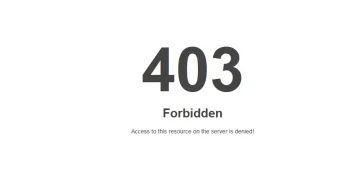
Lỗi 403 Forbidden trên WordPress thường xảy ra khi server từ chối truy cập vào trang web hoặc một thư mục nào đó trên hosting. Đây là lỗi liên quan đến quyền truy cập (permission), không cho phép đọc nội dung hoặc file ở trên hosting.
Thông thường khi truy cập sẽ hay bị báo lỗi:
403 Forbidden Access Denied You don’t have permission to access this server
1. Cách xử lý lỗi 403 Forbidden WordPress
Cách 1: Reset File Permission
Bạn đăng nhập vào hosting → File Manager, rồi sau đó thực hiện cấp lại quyền cho thư mục hoặc file. Chuẩn nhất sẽ là:
Thư mục quyền 755
File quyền 644
Cách 2: Tắt plugin bảo mật:
Một số plugin bảo mật như wordfence hoặc all-in-one-wp-security-and-firewall cũng có thể là nguyên nhân chặn truy cập, trong trường hợp này bạn chỉ cần tắt plugin đi rồi reload lại website để kiểm tra.
Cách 3: Tạo lại file .htaccess:
Một nguyên nhân khác là do chặn quyền trực tiếp trong file .htaccess. Trong trường hợp này, bạn đổi tên file .htaccess cũ thành .htaccess-old. Sau đó tạo file mới và import nội dung mặc định của file .htaccess như sau:
Nguyên nhân chính dẫn đến lỗi 403 Forbidden trên WordPress là gì?
Lỗi 403 thường xuất hiện do máy chủ (server) chặn quyền đọc tập tin hoặc thư mục. Các nguyên nhân phổ biến nhất bao gồm: Phân quyền (File Permission) sai, Plugin bảo mật cấu hình quá chặt, hoặc file cấu hình .htaccess bị lỗi/hỏng.
Tại sao phải đặt quyền 755 cho thư mục và 644 cho file?
Đây là tiêu chuẩn bảo mật của WordPress.
755 (Thư mục): Cho phép chủ sở hữu có toàn quyền (đọc/ghi/thực thi), trong khi người khác chỉ có quyền đọc và thực thi.
644 (File): Cho phép chủ sở hữu đọc/ghi, người khác chỉ được đọc. Nếu bạn đặt quyền thấp hơn (ví dụ 600) server sẽ không đọc được nội dung, còn đặt cao hơn (ví dụ 777) sẽ gây nguy hiểm về bảo mật.
Tôi không thể truy cập vào trang quản trị (wp-admin) để tắt plugin bảo mật, tôi phải làm sao?
Trong trường hợp này, bạn hãy thực hiện theo Cách 2 nhưng thao tác trực tiếp trên Hosting (File Manager) hoặc qua FTP:
Truy cập vào đường dẫn: wp-content/plugins/
Tìm thư mục của plugin bảo mật (ví dụ: wordfence).
Đổi tên thư mục đó (ví dụ: thành wordfence_old). Plugin sẽ tự động bị vô hiệu hóa và bạn có thể truy cập lại web.
Việc tạo lại file .htaccess mới có làm mất các cấu hình cũ không?
Có. File .htaccess điều khiển các đường dẫn tĩnh (permalink) và chuyển hướng. Việc tạo mới theo mã mặc định sẽ giúp website hoạt động bình thường trở lại. Tuy nhiên, nếu trước đó bạn có các cấu hình chuyển hướng (redirect) riêng hoặc code chặn IP thủ công trong file cũ, bạn nên mở file .htaccess-old để copy lại các đoạn code cần thiết sang file mới sau khi website đã hết lỗi.
Tôi đã thử cả 3 cách trên nhưng vẫn bị lỗi 403, tôi nên làm gì tiếp theo?
Nếu đã reset permission, tắt plugin và làm mới .htaccess mà vẫn lỗi, có thể nguyên nhân nằm ở phía nhà cung cấp Hosting (ví dụ: Firewall của server chặn IP của bạn hoặc lỗi ModSecurity). Lúc này, bạn hãy liên hệ ngay với đội ngũ hỗ trợ kỹ thuật (Support) của đơn vị cung cấp Hosting để được kiểm tra server log.