










Sau khi cài aaPanel lên VPS, bước quan trọng tiếp theo là cấu hình aaPanel tối ưu cho WordPress. Nếu để mặc định, website vẫn sẽ hoạt động, nhưng tốc độ chưa được khai thác triệt để nhất.
Bài viết dưới đây idanhgia.io.vn sẽ giúp các bạn cấu hình sao cho tối ưu nhé.
1. Cấu hình PHP tối ưu cho WordPress?
– Với WordPress, bạn nên lựa chọn:
- PHP 8.0 hoặc 8.1 (ổn định, nhanh)
- Tránh PHP quá cũ (7.2, 7.3)
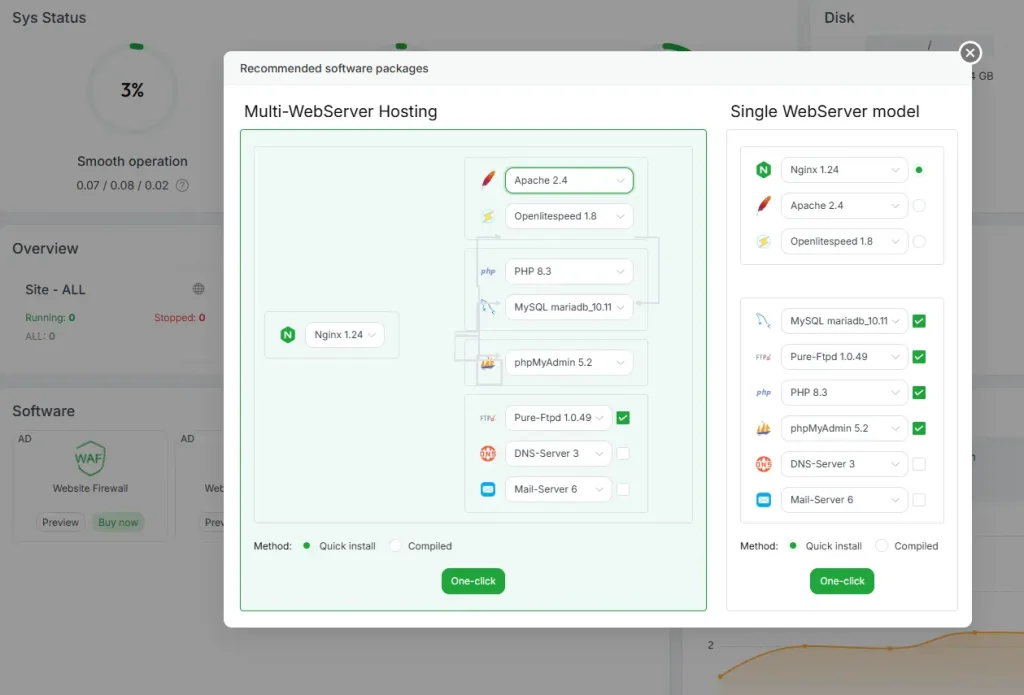
– Cấu hình PHP trong aaPanel:
Trong PHP → Settings:
- memory_limit → 256M – 512M
- max_execution_time → 300
- upload_max_filesize → 64M – 128M
- post_max_size → 64M – 128M
- max_input_vars → 5000
– Bật PHP OPcache: Trong PHP Extensions:
- Bật OPcache
- Giữ cấu hình mặc định hoặc tăng:
- opcache.memory_consumption → 128
- opcache.enable → On
– Cấu hình Database tối ưu:
Khuyến nghị:
- MySQL 5.7
hoặc - MariaDB 10.3+
Thiết lập database cơ bản
- Charset: utf8mb4
- Collation: utf8mb4_unicode_ci
– Bật cache cho WordPress trên aaPanel: Chúng ta nên dùng các loại cache sau
- Page Cache
- Object Cache
- Opcode Cache (OPcache)
Ngoài ra chúng ta nên
- Cài Redis trong aaPanel
- Cài plugin Redis Object Cache
- Enable Redis trong WordPress
Như vậy sẽ giảm Query Database cực mạnh.
2. Cấu hình Nginx tối ưu WordPress
– Bật Gzip & Brotli:
Trong Nginx settings:
- Enable Gzip
- Nếu có, bật Brotli
Như vậy sẽ giảm dung lượng HTML/CSS/JS. Với Rewrite WordPress: Nên cấu hình chuẩn như sau:
location / {
try_files $uri $uri/ /index.php?$args;
}
Ngoài ra mình cũng dùng đoạn Code dưới đây để tối ưu – đây là đoạn file chạy trên VPS- các bạn mở Terminal trong aaPanel (hoặc SSH):
Chạy lệnh sau:
nano toi_uu_aapanel.sh
#!/bin/bash
# — CẤU HÌNH —
# Hãy đổi số này thành phiên bản PHP bạn đang dùng (Ví dụ: 74, 80, 81)
PHP_VER=”74″
# —————-echo “=== BẮT ĐẦU TỐI ƯU HÓA AAPANEL ===”
# 1. TỐI ƯU MYSQL (Dựa trên dung lượng RAM)
echo “-> Đang tối ưu MySQL…”
MEM_TOTAL=$(free -m | awk ‘/Mem:/ { print $2 }’)
# Lấy 50% RAM cho MySQL Buffer Pool
BUFFER_SIZE=$(expr $MEM_TOTAL / 2)CNF_FILE=”/etc/my.cnf”
cp $CNF_FILE “${CNF_FILE}.bak” # Backup# Nếu chưa có dòng innodb_buffer_pool_size thì thêm vào, có rồi thì sửa
if grep -q “innodb_buffer_pool_size” $CNF_FILE; then
sed -i “s/innodb_buffer_pool_size.*/innodb_buffer_pool_size = ${BUFFER_SIZE}M/” $CNF_FILE
else
sed -i “/\[mysqld\]/a innodb_buffer_pool_size = ${BUFFER_SIZE}M” $CNF_FILE
fi
echo ” + Đã set MySQL Buffer: ${BUFFER_SIZE}MB”# 2. TỐI ƯU PHP (Bật Opcache)
echo “-> Đang tối ưu PHP ${PHP_VER}…”
PHP_INI=”/www/server/php/${PHP_VER}/etc/php.ini”if [ -f “$PHP_INI” ]; then
cp $PHP_INI “${PHP_INI}.bak” # Backup
# Bật và cấu hình Opcache
sed -i ‘s/;opcache.enable=0/opcache.enable=1/g’ $PHP_INI
sed -i ‘s/opcache.enable=0/opcache.enable=1/g’ $PHP_INI
sed -i ‘s/;opcache.memory_consumption=.*/opcache.memory_consumption=128/g’ $PHP_INI
sed -i ‘s/opcache.memory_consumption=.*/opcache.memory_consumption=128/g’ $PHP_INI
sed -i ‘s/;opcache.max_accelerated_files=.*/opcache.max_accelerated_files=10000/g’ $PHP_INI
sed -i ‘s/opcache.max_accelerated_files=.*/opcache.max_accelerated_files=10000/g’ $PHP_INI
echo ” + Đã bật Opcache thành công.”
else
echo ” ! LỖI: Không tìm thấy phiên bản PHP ${PHP_VER}. Hãy kiểm tra lại dòng cấu hình đầu file.”
fi# 3. TỐI ƯU NGINX (Bật Gzip Global)
echo “-> Đang tối ưu Nginx…”
NGINX_CONF=”/www/server/nginx/conf/nginx.conf”
cp $NGINX_CONF “${NGINX_CONF}.bak” # Backup# Đảm bảo Gzip được bật và thêm level nén
sed -i ‘s/gzip on;/gzip on;\n gzip_comp_level 5;\n gzip_types text\/plain application\/javascript application\/x-javascript text\/javascript text\/xml text\/css;\n gzip_vary on;/’ $NGINX_CONF
echo ” + Đã cấu hình Gzip.”# 4. KHỞI ĐỘNG LẠI DỊCH VỤ
echo “-> Đang khởi động lại dịch vụ…”
service mysqld restart
service php-fpm-${PHP_VER} restart
service nginx restartecho “=== HOÀN TẤT! WEBSITE CỦA BẠN ĐÃ ĐƯỢC TỐI ƯU ===”
3. Cuối cùng:
Trên đây là bài viết của mình về “Hướng dẫn Cấu hình aaPanel tối ưu cho WordPress” – Nếu có vấn đề gì hãy cmt phía dưới cho mình được biết nhé.